Domain düv.at kaufen?
Wir ziehen mit dem Projekt
düv.at um.
Sind Sie am Kauf der Domain
düv.at interessiert?
domain@kv-gmbh.de · 0541-91531010
Domain düv.at kaufen?
Wie kann ich Google Lens ohne App benutzen?
Um Google Lens ohne die App zu verwenden, öffne einfach die Google-Suchleiste auf deinem Smartphone und tippe auf das Kamera-Symbol. Dadurch wird die Kamera geöffnet und du kannst Objekte scannen und Informationen dazu erhalten. Beachte jedoch, dass diese Funktion möglicherweise nicht auf allen Geräten verfügbar ist. **
Was ist Google Lens?
Google Lens ist eine Funktion von Google, die es ermöglicht, Informationen über Objekte in der physischen Welt zu erhalten, indem man einfach die Kamera des Smartphones darauf richtet. Mit Google Lens kann man beispielsweise Texte in Bildern erkennen und übersetzen, Informationen zu Sehenswürdigkeiten erhalten oder Produkte identifizieren und kaufen. Es ist eine Art visuelle Suchmaschine, die das Internet mit der realen Welt verbindet. **

Ähnliche Suchbegriffe für Google Lens App herunterladen
Top-Angebote
Produkte zum Begriff Google Lens App herunterladen:
-
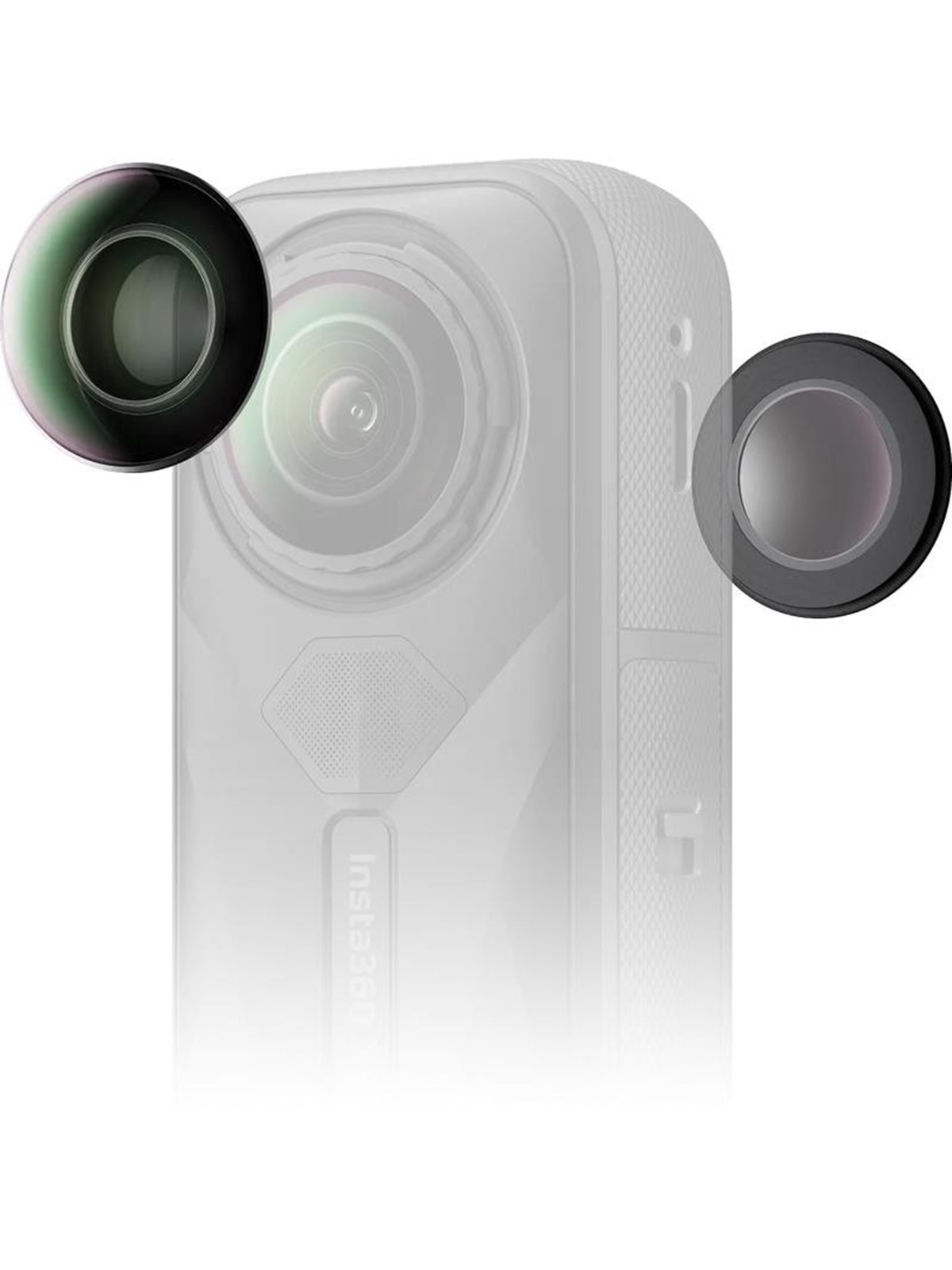
Insta360 X5 Replacement Lens Kit - Double LensUpgrade-Kit für Action-Sportkamera-Zubehör für Insta360 X5 mit vollständig austauschbaren Außenlinsen für schnelle, einfache Objektivwechsel in wenigen Minuten. Insta360 CINSCAHL hält deine X5 jederzeit einsatzbereit - mit originalidentischen Ersatzlinsen und den benötigten Werkzeugen, um die Außenlinsen schnell zu entfernen und zu ersetzen. So kannst du mit Vertrauen filmen, ohne dir Sorgen um Kratzer oder versehentliche Beschädigungen zu machen. Für schnellen, einfachen und flexiblen Objektivwechsel entwickelt Vollständig austauschbare Linsen, identisch mit den Originalen Objektiv-Griffwerkzeug und Objektiv-Saugnapf enthalten Entfernungswerkzeug und Bürste enthalten Objektivtücher und Einweghandschuh-Set enthalten Objektiv-Case enthalten Wechseln, einklicken und mit minimaler Unterbrechung weiter kreativ sein.51,19 €*Versand: 5,99 €Sichere Weiterleitung zum Anbieter
-
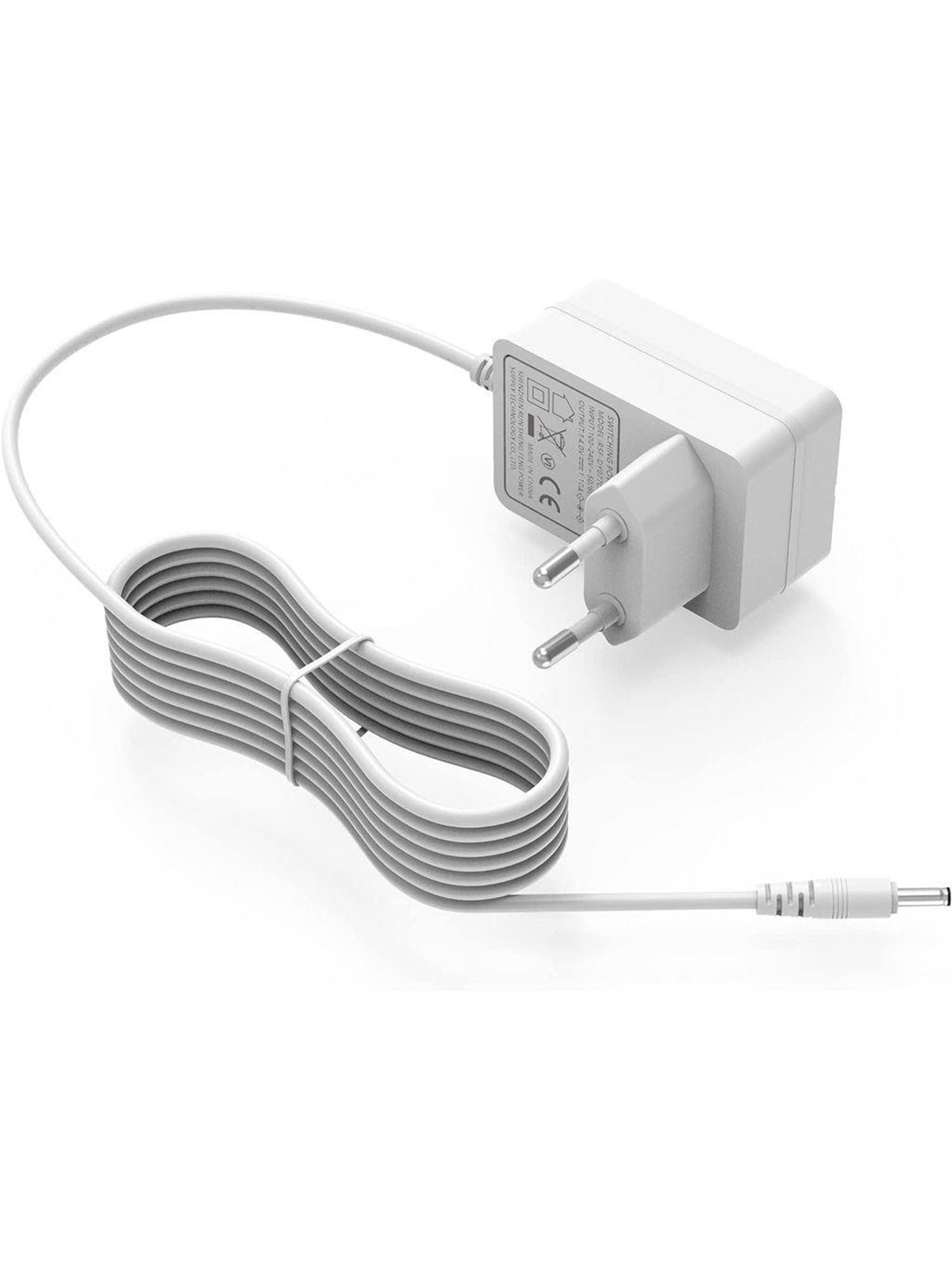
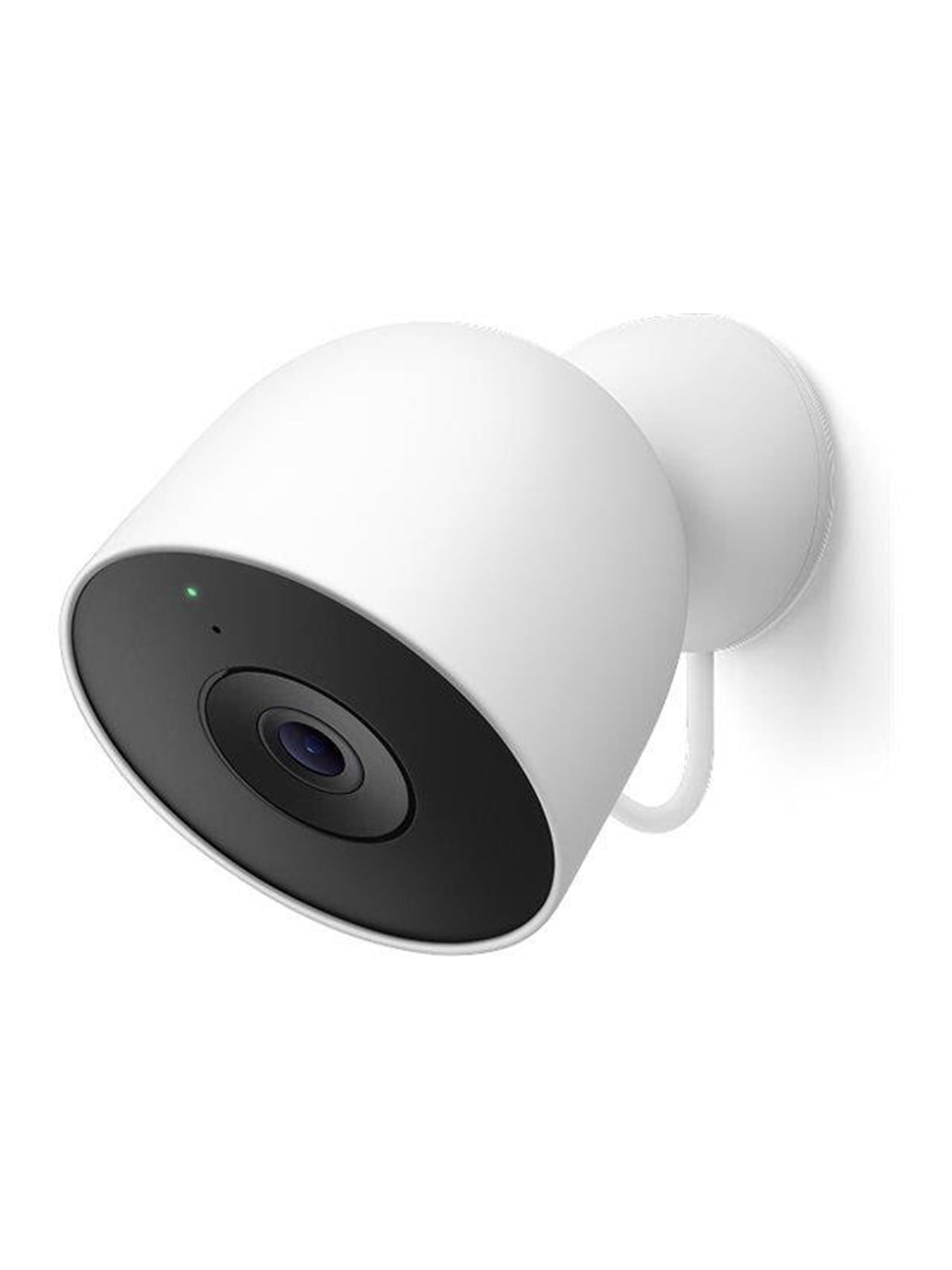
SiGN Charger for Google Hub - Google Nest Mini - etc.Ladegerät mit EU-Netzstecker liefert stabile Stromversorgung für kompatible Google Home Geräte über einen runden DC-Adapter. Dieses SiGN-Ersatznetzkabel ist für ausgewählte Google Home Hub, Google Nest Mini 2nd generation und Google Nest Wifi Router Modelle ausgelegt. Stromeingang: 100V-240V Ausgangsleistung: 14V, 1.1A, 15W EU-Stecker für den Wandanschluss Kompatibel mit ausgewählten GA-series Google Gerätemodellen Nicht kompatibel mit Google Home Mini 1st generation Ein praktisches Ersatzladegerät, um Ihr kompatibles Google Smart-Home-Gerät zuverlässig mit Strom zu versorgen.15,56 €*Versand: 6,99 €Sichere Weiterleitung zum Anbieter
-
Insta360 X4 Air Replacement Lens Kit - Single LensErsatzlinsen-Kit ermöglicht den schnellen Austausch einer beschädigten äußeren Linse von Insta360 X4 Air zu Hause, inklusive Werkzeugen zum Entfernen, Installieren und Reinigen. INSTA360 X4 Air Replacement Lens Kit (Single Lens) wurde entwickelt, damit du weiter aufnehmen kannst, indem du die vordere oder hintere äußere Linse ohne Reparaturwartezeit austauschst und nach der Installation anschließend Stitching Calibration in den Kameraeinstellungen durchführst. Entwickelt für Insta360 X4 Air Ersetzt die äußere Linse (vorn oder hinten) Enthält offizielle Ersatzlinse speziell für X4 Air Linsenwerkzeug und Reinigungswerkzeug enthalten Bei der Installation die weiße Markierung am Linsenring ausrichten In Innenräumen in einer sauberen, staubfreien Umgebung bei Luftfeuchtigkeit unter 60% verwenden Kehre mit einem vollständigen, praktischen Kit zurück zum Aufnehmen - gemacht für schnellen Linsentausch und ein zuverlässiges Setup.29,90 €*Versand: 5,99 €Sichere Weiterleitung zum Anbieter
-
Wie funktioniert Google Lens?
Google Lens ist eine visuelle Suchmaschine, die mithilfe von künstlicher Intelligenz und maschinellem Lernen arbeitet. Sie kann Objekte, Texte und andere visuelle Informationen erkennen und analysieren. Um Google Lens zu verwenden, öffnet man die Kamera-App auf einem kompatiblen Gerät und richtet sie auf das Objekt, das man identifizieren möchte. Google Lens analysiert dann das Bild und liefert relevante Informationen, wie z.B. ähnliche Produkte, Textübersetzungen oder Informationen zu Sehenswürdigkeiten. Man kann auch Screenshots oder bereits aufgenommene Bilder hochladen, um sie mit Google Lens zu analysieren. **
-
Wie benutze ich Google Lens?
Um Google Lens zu verwenden, öffnen Sie die Google-App auf Ihrem Smartphone und tippen Sie auf das Google Lens-Symbol in der Suchleiste. Richten Sie dann die Kamera auf das Objekt, das Sie identifizieren oder nach Informationen suchen möchten. Google Lens wird das Objekt analysieren und Ihnen relevante Informationen dazu anzeigen. Sie können auch Screenshots oder Fotos aus Ihrer Galerie hochladen, um ähnliche Informationen zu erhalten. Google Lens kann auch Texte in Bildern erkennen und übersetzen sowie QR-Codes scannen. **
-
Was ist Google Lens 3?
Google Lens 3 ist eine aktualisierte Version der Google Lens-App, die erweiterte Funktionen und Verbesserungen bietet. Mit Google Lens 3 können Benutzer Objekte scannen und erkennen, Texte übersetzen, Informationen zu Produkten erhalten und vieles mehr. Es ist eine nützliche Anwendung für die visuelle Suche und die Erkennung von Informationen in der realen Welt. **
-
Wie deaktiviere ich Google Lens?
Um Google Lens zu deaktivieren, öffne die Google App auf deinem Smartphone und tippe auf das Menüsymbol in der unteren rechten Ecke. Gehe dann zu "Einstellungen" und wähle "Google Lens" aus. Dort kannst du die Funktion deaktivieren, indem du den Schalter neben "Google Lens aktivieren" ausschaltest. **

Wie nutze ich Google Lens?
Um Google Lens zu nutzen, öffne die Google-App auf deinem Smartphone und tippe auf das Google Lens-Symbol in der Suchleiste. Alternativ kannst du auch die Kamera-App öffnen und auf das Google Lens-Symbol tippen. Richte dann die Kamera auf das Objekt, das du erkennen möchtest, und tippe auf den Bildschirm, um den Scanvorgang zu starten. Google Lens wird das Objekt identifizieren und dir relevante Informationen dazu anzeigen. Du kannst auch Texte übersetzen, QR-Codes scannen oder Informationen zu Sehenswürdigkeiten erhalten. **
Wie bekomme ich Google Lens?
Um Google Lens zu nutzen, benötigst du entweder die Google Fotos App oder die Google Lens App, die du kostenlos im App Store oder Google Play Store herunterladen kannst. Wenn du ein Android-Gerät hast, ist Google Lens möglicherweise bereits in die Google Fotos App integriert. Wenn nicht, kannst du die Google Lens App separat herunterladen. Für iOS-Geräte ist Google Lens ebenfalls in der Google Fotos App verfügbar. Sobald du die App installiert hast, kannst du Google Lens verwenden, indem du in der App auf das Kamerasymbol tippst und das Objekt oder den Text scannst, den du erkennen möchtest. **
Top-Angebote
Produkte zum Begriff Google Lens App herunterladen:
-
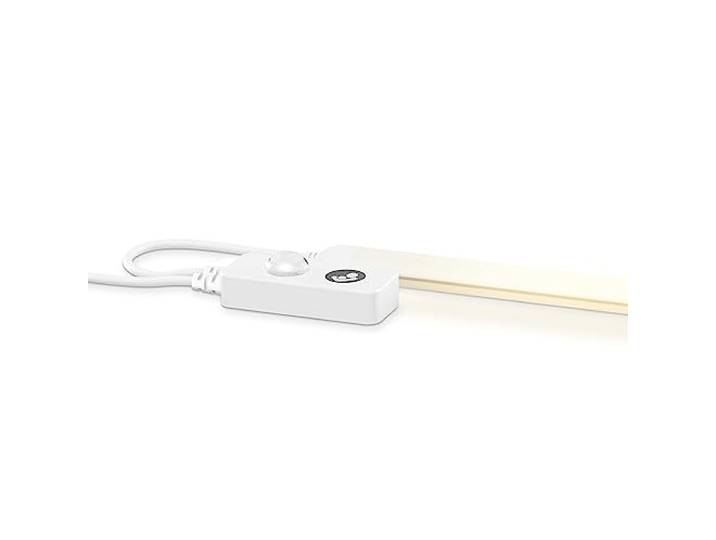
Maxi-Cosi Glow Unterbettbeleuchtung, Intelligenter Bewegungsmelder Steuerung per App, Einfache Installation, Alexa und Google Assistant, Maxi-Cosi Connected Home<p>Die <strong>Maxi-Cosi Glow Unterbettbeleuchtung</strong> ist eine innovative Lösung für das Kinderzimmer, die sanftes Licht mit modernster Technologie kombiniert. Diese <strong>Unterbettbeleuchtung</strong> ist speziell dafür konzipiert, eine beruhigende Atmosphäre zu schaffen, ohne den Schlaf deines Babys zu stören. Mit einem intelligenten <strong>Bewegungsmelder</strong> ausgestattet, schaltet sich das Licht automatisch ein, wenn du dich dem Kinderbett näherst, und dimmt sich wieder zurück, sobald du dich entfernst. So kannst du dein Baby beruhigen, ohne es aufzuwecken.</p><p>Die Installation der <strong>Glow Unterbettbeleuchtung</strong> gestaltet sich denkbar einfach. Dank selbstklebender Befestigungen bleibt das Licht sicher an seinem Platz, während die Kabel diskret unter dem Bettchen verlegt werden können. Du hast die Möglichkeit, die Lichtfarbe und Helligkeit individuell anzupassen und Zeitpläne für die Beleuchtung festzulegen. So kannst du das Licht zu bestimmten Tages- oder Nachtzeiten aktivieren und die perfekte Stimmung für dein Kind schaffen.</p><p>Ein weiteres Highlight ist die Kompatibilität mit <strong>Amazon Alexa</strong> und <strong>Google Assistant</strong>, sodass du die Beleuchtung bequem per Sprachbefehl steuern kannst. Die <strong>Maxi-Cosi Glow Unterbettbeleuchtung</strong> ist Teil der <strong>Maxi-Cosi Connected Home</strong>-Reihe und lässt sich nahtlos in dein smartes Zuhause integrieren. Erlebe die Vorteile dieser modernen Beleuchtungslösung und sorge für ein harmonisches Schlafumfeld für dein Baby.</p>19,99 €*Versand: 0,00 €Sichere Weiterleitung zum Anbieter
-
Insta360 X5 Replacement Lens Kit - Double LensUpgrade-Kit für Action-Sportkamera-Zubehör für Insta360 X5 mit vollständig austauschbaren Außenlinsen für schnelle, einfache Objektivwechsel in wenigen Minuten. Insta360 CINSCAHL hält deine X5 jederzeit einsatzbereit - mit originalidentischen Ersatzlinsen und den benötigten Werkzeugen, um die Außenlinsen schnell zu entfernen und zu ersetzen. So kannst du mit Vertrauen filmen, ohne dir Sorgen um Kratzer oder versehentliche Beschädigungen zu machen. Für schnellen, einfachen und flexiblen Objektivwechsel entwickelt Vollständig austauschbare Linsen, identisch mit den Originalen Objektiv-Griffwerkzeug und Objektiv-Saugnapf enthalten Entfernungswerkzeug und Bürste enthalten Objektivtücher und Einweghandschuh-Set enthalten Objektiv-Case enthalten Wechseln, einklicken und mit minimaler Unterbrechung weiter kreativ sein.51,19 €*Versand: 5,99 €Sichere Weiterleitung zum Anbieter
-
SiGN Charger for Google Hub - Google Nest Mini - etc.Ladegerät mit EU-Netzstecker liefert stabile Stromversorgung für kompatible Google Home Geräte über einen runden DC-Adapter. Dieses SiGN-Ersatznetzkabel ist für ausgewählte Google Home Hub, Google Nest Mini 2nd generation und Google Nest Wifi Router Modelle ausgelegt. Stromeingang: 100V-240V Ausgangsleistung: 14V, 1.1A, 15W EU-Stecker für den Wandanschluss Kompatibel mit ausgewählten GA-series Google Gerätemodellen Nicht kompatibel mit Google Home Mini 1st generation Ein praktisches Ersatzladegerät, um Ihr kompatibles Google Smart-Home-Gerät zuverlässig mit Strom zu versorgen.15,56 €*Versand: 6,99 €Sichere Weiterleitung zum Anbieter
-
Wie kann ich Google Lens ohne App benutzen?
Um Google Lens ohne die App zu verwenden, öffne einfach die Google-Suchleiste auf deinem Smartphone und tippe auf das Kamera-Symbol. Dadurch wird die Kamera geöffnet und du kannst Objekte scannen und Informationen dazu erhalten. Beachte jedoch, dass diese Funktion möglicherweise nicht auf allen Geräten verfügbar ist. **
-
Was ist Google Lens?
Google Lens ist eine Funktion von Google, die es ermöglicht, Informationen über Objekte in der physischen Welt zu erhalten, indem man einfach die Kamera des Smartphones darauf richtet. Mit Google Lens kann man beispielsweise Texte in Bildern erkennen und übersetzen, Informationen zu Sehenswürdigkeiten erhalten oder Produkte identifizieren und kaufen. Es ist eine Art visuelle Suchmaschine, die das Internet mit der realen Welt verbindet. **
-
Wie funktioniert Google Lens?
Google Lens ist eine visuelle Suchmaschine, die mithilfe von künstlicher Intelligenz und maschinellem Lernen arbeitet. Sie kann Objekte, Texte und andere visuelle Informationen erkennen und analysieren. Um Google Lens zu verwenden, öffnet man die Kamera-App auf einem kompatiblen Gerät und richtet sie auf das Objekt, das man identifizieren möchte. Google Lens analysiert dann das Bild und liefert relevante Informationen, wie z.B. ähnliche Produkte, Textübersetzungen oder Informationen zu Sehenswürdigkeiten. Man kann auch Screenshots oder bereits aufgenommene Bilder hochladen, um sie mit Google Lens zu analysieren. **
-
Wie benutze ich Google Lens?
Um Google Lens zu verwenden, öffnen Sie die Google-App auf Ihrem Smartphone und tippen Sie auf das Google Lens-Symbol in der Suchleiste. Richten Sie dann die Kamera auf das Objekt, das Sie identifizieren oder nach Informationen suchen möchten. Google Lens wird das Objekt analysieren und Ihnen relevante Informationen dazu anzeigen. Sie können auch Screenshots oder Fotos aus Ihrer Galerie hochladen, um ähnliche Informationen zu erhalten. Google Lens kann auch Texte in Bildern erkennen und übersetzen sowie QR-Codes scannen. **
Ähnliche Suchbegriffe für Google Lens App herunterladen
-
Insta360 X4 Air Replacement Lens Kit - Single LensErsatzlinsen-Kit ermöglicht den schnellen Austausch einer beschädigten äußeren Linse von Insta360 X4 Air zu Hause, inklusive Werkzeugen zum Entfernen, Installieren und Reinigen. INSTA360 X4 Air Replacement Lens Kit (Single Lens) wurde entwickelt, damit du weiter aufnehmen kannst, indem du die vordere oder hintere äußere Linse ohne Reparaturwartezeit austauschst und nach der Installation anschließend Stitching Calibration in den Kameraeinstellungen durchführst. Entwickelt für Insta360 X4 Air Ersetzt die äußere Linse (vorn oder hinten) Enthält offizielle Ersatzlinse speziell für X4 Air Linsenwerkzeug und Reinigungswerkzeug enthalten Bei der Installation die weiße Markierung am Linsenring ausrichten In Innenräumen in einer sauberen, staubfreien Umgebung bei Luftfeuchtigkeit unter 60% verwenden Kehre mit einem vollständigen, praktischen Kit zurück zum Aufnehmen - gemacht für schnellen Linsentausch und ein zuverlässiges Setup.29,90 €*Versand: 5,99 €Sichere Weiterleitung zum Anbieter
-
Was ist Google Lens 3?
Google Lens 3 ist eine aktualisierte Version der Google Lens-App, die erweiterte Funktionen und Verbesserungen bietet. Mit Google Lens 3 können Benutzer Objekte scannen und erkennen, Texte übersetzen, Informationen zu Produkten erhalten und vieles mehr. Es ist eine nützliche Anwendung für die visuelle Suche und die Erkennung von Informationen in der realen Welt. **
-
Wie deaktiviere ich Google Lens?
Um Google Lens zu deaktivieren, öffne die Google App auf deinem Smartphone und tippe auf das Menüsymbol in der unteren rechten Ecke. Gehe dann zu "Einstellungen" und wähle "Google Lens" aus. Dort kannst du die Funktion deaktivieren, indem du den Schalter neben "Google Lens aktivieren" ausschaltest. **
-
Wie nutze ich Google Lens?
Um Google Lens zu nutzen, öffne die Google-App auf deinem Smartphone und tippe auf das Google Lens-Symbol in der Suchleiste. Alternativ kannst du auch die Kamera-App öffnen und auf das Google Lens-Symbol tippen. Richte dann die Kamera auf das Objekt, das du erkennen möchtest, und tippe auf den Bildschirm, um den Scanvorgang zu starten. Google Lens wird das Objekt identifizieren und dir relevante Informationen dazu anzeigen. Du kannst auch Texte übersetzen, QR-Codes scannen oder Informationen zu Sehenswürdigkeiten erhalten. **
-
Wie bekomme ich Google Lens?
Um Google Lens zu nutzen, benötigst du entweder die Google Fotos App oder die Google Lens App, die du kostenlos im App Store oder Google Play Store herunterladen kannst. Wenn du ein Android-Gerät hast, ist Google Lens möglicherweise bereits in die Google Fotos App integriert. Wenn nicht, kannst du die Google Lens App separat herunterladen. Für iOS-Geräte ist Google Lens ebenfalls in der Google Fotos App verfügbar. Sobald du die App installiert hast, kannst du Google Lens verwenden, indem du in der App auf das Kamerasymbol tippst und das Objekt oder den Text scannst, den du erkennen möchtest. **
* Alle Preise verstehen sich inklusive der gesetzlichen Mehrwertsteuer und ggf. zuzüglich Versandkosten. Die Angebotsinformationen basieren auf den Angaben des jeweiligen Shops und werden über automatisierte Prozesse aktualisiert. Eine Aktualisierung in Echtzeit findet nicht statt, so dass es im Einzelfall zu Abweichungen kommen kann. ** Hinweis: Teile dieses Inhalts wurden von KI erstellt.